Zavedení odbornosti 9X9 (sociálně-zdravotní lůžka) do CYGNUSu
OBSAH
- Co je odbornost 9X9?
- Co si připravit
- Zavedení (checklist)
- Denní práce s pracovištěm 9X9
- Generování měsíční dávky na pojišťovnu
Co je odbornost 9X9?
„Sociálně-zdravotní lůžka“ (odbornost 9X9, oficiálně Péče na ošetřovatelském lůžku) představují novou kategorii hrazené zdravotní péče. Vznikla na základě zákona o „zdravotně-sociálním pomezí“ a je určená pro klienty pobytových sociálních služeb, kteří potřebují ošetřovatelskou péči, ale nepotřebují akutní lůžko v nemocnici, například LDN, hospicovou nebo paliativní péči.
Pro zařízení to znamená:
- Část klientů je možné nově vykazovat zdravotním pojišťovnám formou lůžkodne. Pojišťovna hradí denní sazbu podle kategorie závislosti pacienta 1–5.
- Vykazování probíhá měsíčně prostřednictvím datového rozhraní VZP ve formě souborů KDAVKA.
Co si připravit
- Smlouva se zdravotními pojišťovnami na odbornost 9X9. Bez uzavřené smlouvy nemá smysl odbornost aktivovat.
- IČZ a IČP přidělené pracovišti 9X9. Údaje se mohou lišit od údajů používaných pro stávající pracoviště 913.
Zavedení (checklist)
Dodržujte uvedené pořadí kroků. Některá nastavení navazují na předchozí kroky. Například propustky vyžadují existující pracoviště 9X9.
Krok 1 · Založení pracoviště s odborností 9X9
- nastavuje konzultant uživatelské podpory s uživatelem, který má roli Nastavení CYGNUSu.
Krok 2 · Doplnění číselníku důvodů nepřítomnosti
Kde: Nastavení > Klienti > Přehled přítomnosti > Důvody nepřítomnosti > Zelené +
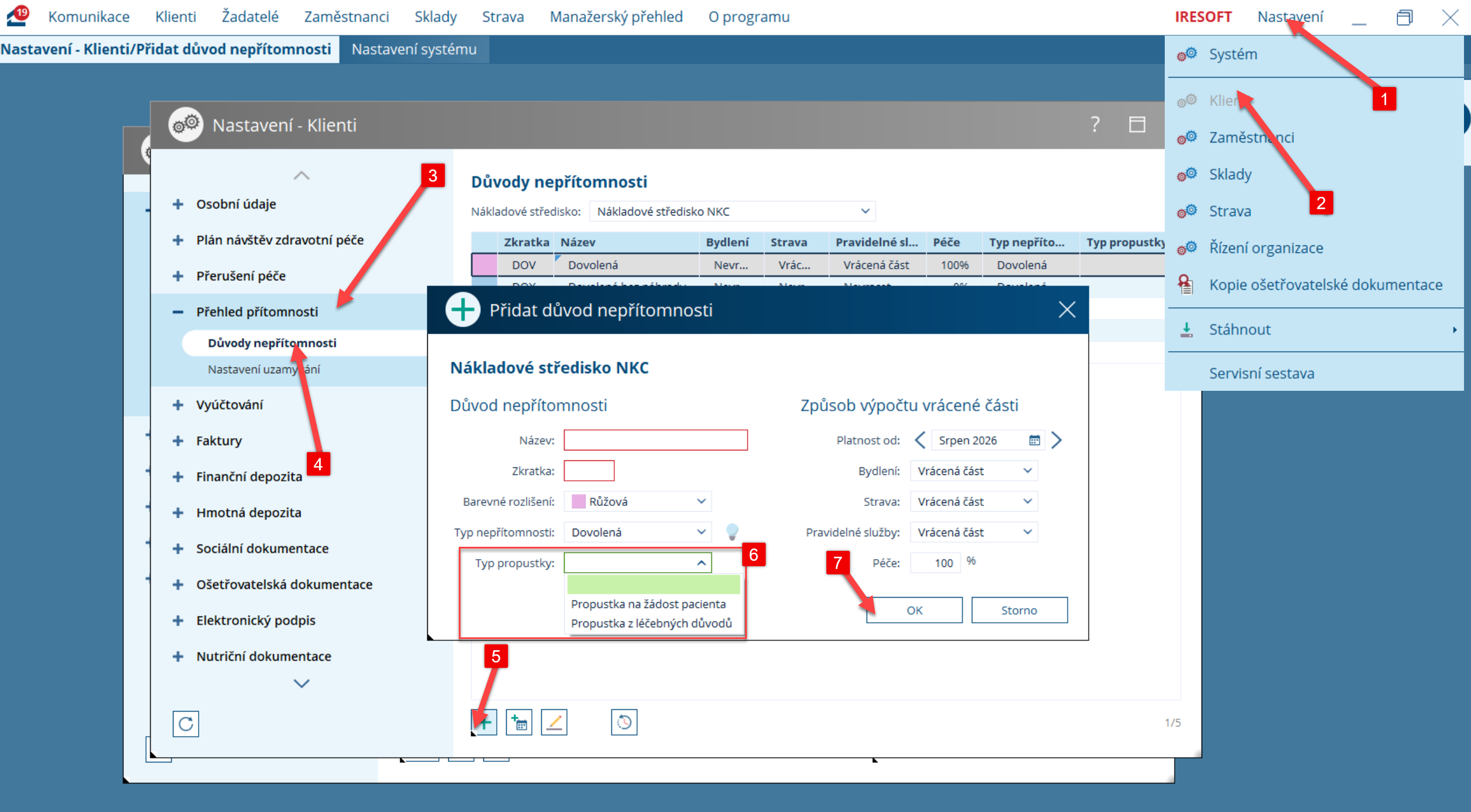
Uživatel s právy a rolí Nastavení CYGNUSu nastaví tyto dvě položky do Důvodů nepřítomnosti.
| Položka 1 | Položka 2 |
|---|---|
| Název: Propustka na žádost klienta Typ propustky: 00798 (vlastní) | Název: Propustka z léčebných důvodů Typ propustky: 00799 (léčebná) |
Jedná se o globální číselník. Položky se přidají pro celou instanci CYGNUSu a zobrazí se ve všech zařízeních, která tuto instanci používají. Pokud instance obsahuje více zařízení, přidejte položky pouze jednou.
Krok 3 · Doplnění číselníku důvodů ukončení
Uživatel s právy a rolí Nastavení CYGNUSu zkontroluje a doplní chybějící položky do důvodů ukončení.
Kde: Nastavení > Klienti > Osobní údaje > Důvody Ukončení
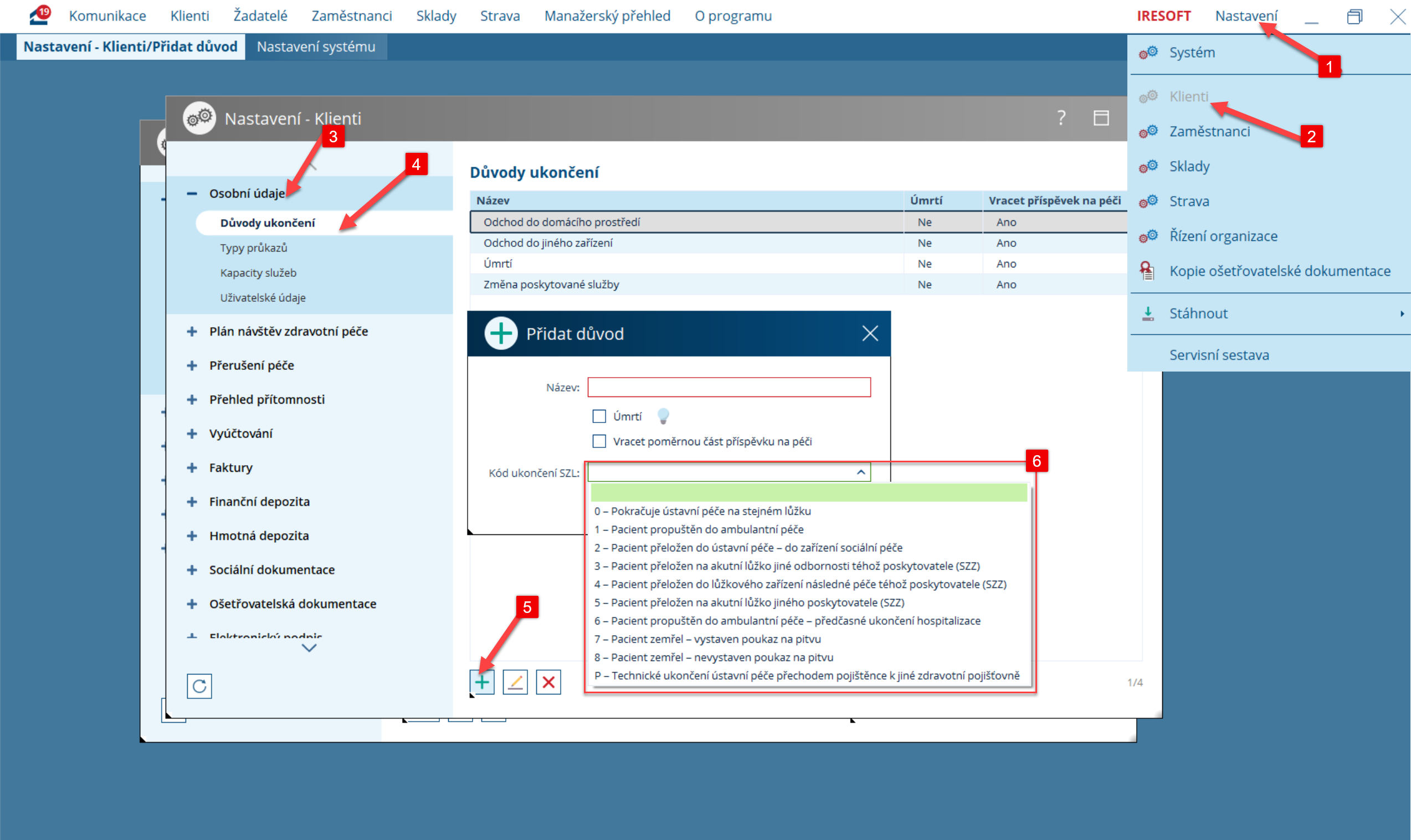
CYGNUS používá stávající globální číselník důvodů ukončení, který je sdílený pro služby i pracoviště. Pro odbornost 9X9 musí číselník obsahovat zmíněné kódy.
V praxi to znamená, propojit stávající používané důvody ukončení s kódy ukončení. Případně vytvořit nové důvody ukončení s napojením na kódy ukončení.
Pokud zařízení používá vlastní zjednodušený číselník, například pouze položky „domů“, „zemřel“ a „přeloženo“, je nutné doplnit chybějící kódy. Bez kódů 3, 5, 7 a 8 CYGNUS nedokáže správně rozhodnout o uznání propustky v posledních třech dnech hospitalizace.
Denní práce s pracovištěm 9X9
Nástup klienta na 9X9
Postup:
- Vyberte možnost Nový nástup a zvolte pracoviště s odborností 9X9.
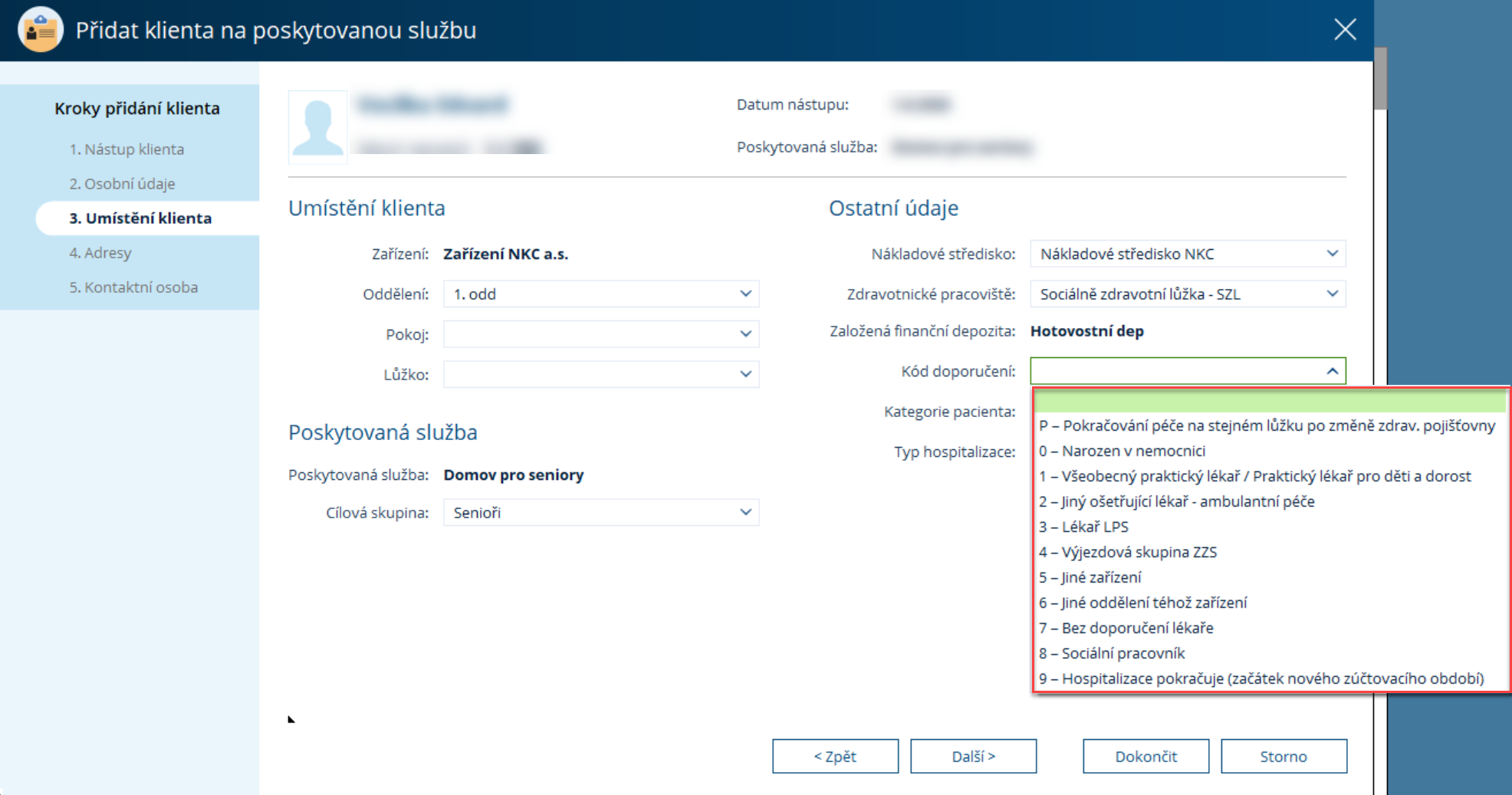
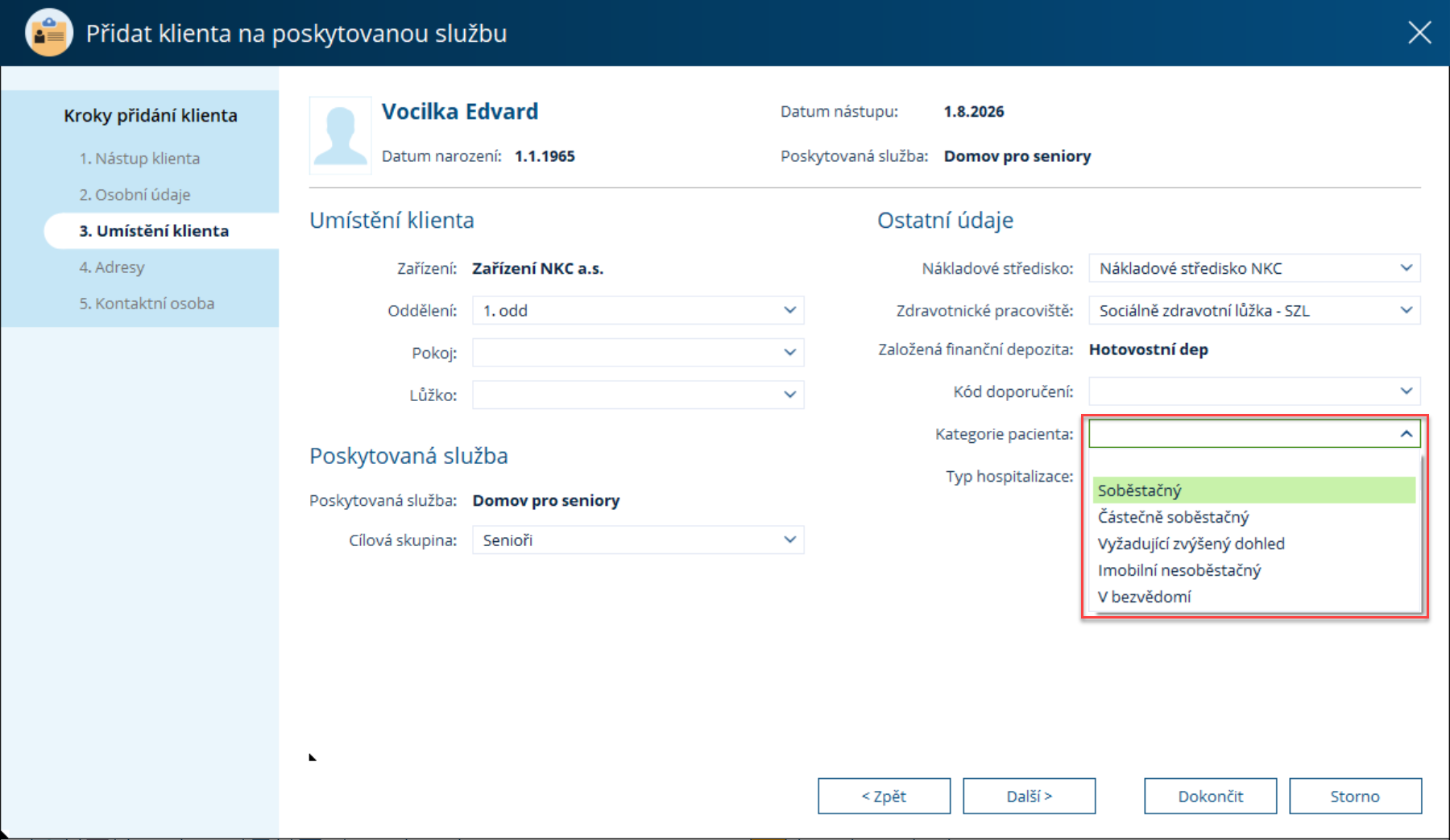
- CYGNUS na panelu Umístění zobrazí tři dodatečná volitelná pole:
- Kód doporučení (HPOS): kdo doporučil hospitalizaci. Hodnoty jsou 1 = praktický lékař, 2 = odborný lékař, 3 = sám, 4 = zdravotnická záchranná služba, 5 = z lůžkového oddělení, 6 = z jiného zdravotnického zařízení, 7 = porod, 8 = jiný.
- Kategorie pacienta (1–5): stupeň závislosti pacienta.
- Typ hospitalizace: Nová nebo Pokračování. U typu Pokračování zadejte den pokračování 1–99, tedy počet dní od původního přijetí, a to i v případě přijetí od jiného poskytovatele.
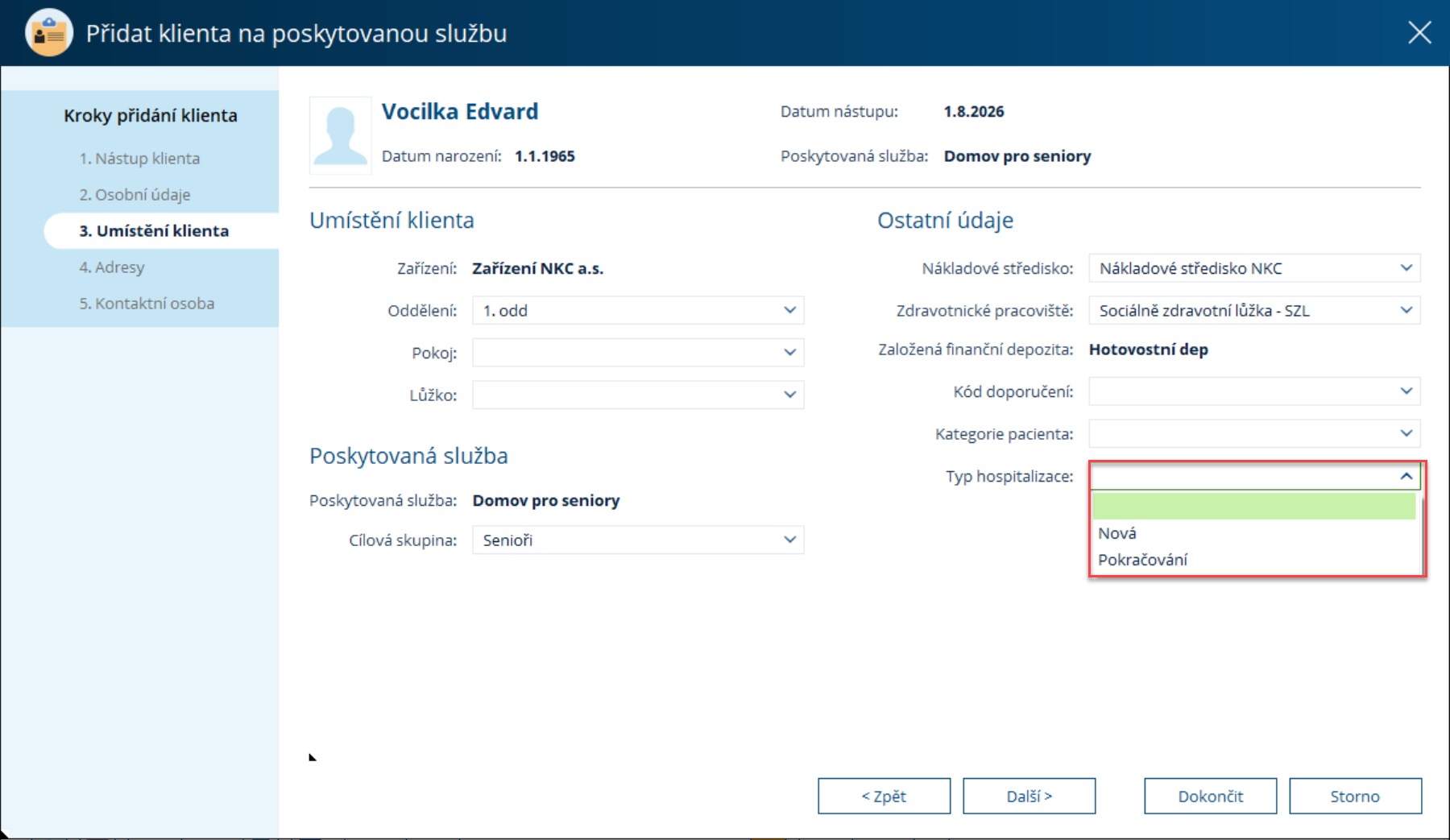
- Kód doporučení (HPOS): kdo doporučil hospitalizaci. Hodnoty jsou 1 = praktický lékař, 2 = odborný lékař, 3 = sám, 4 = zdravotnická záchranná služba, 5 = z lůžkového oddělení, 6 = z jiného zdravotnického zařízení, 7 = porod, 8 = jiný.
Pole nejsou při nástupu povinná a lze je doplnit později na kartě klienta. Při vykazování dávky však CYGNUS kontroluje jejich vyplnění. Pokud některý údaj chybí, dávku nebude možné vytvořit. Doporučujeme proto vyplnit údaje již při nástupu.
Kategorie pacienta a její změny v čase
Kde: Karta klienta → Zdravotnické údaje → Kategorie pacienta
Postup zadání:
- Vyberte možnost + Přidat kategorii.
- Vyplňte datum „od“, od kterého kategorie platí.
- Vyberte kategorii 1–5. Pod výběrovým polem se zobrazí nápověda s podrobným popisem zvolené kategorie.
- Záznam uložte.
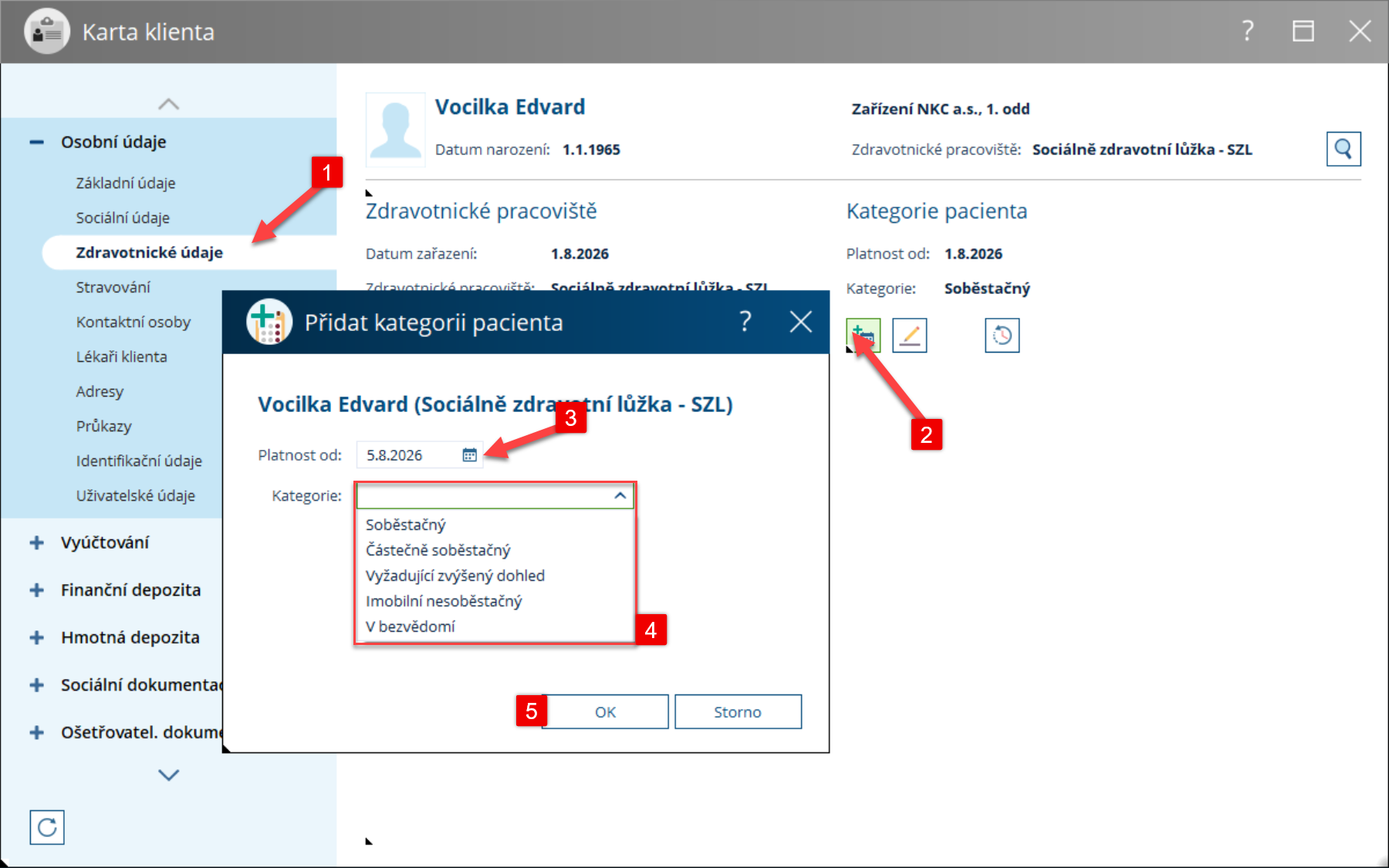
Změna kategorie v průběhu měsíce:
Klient nastoupí 1. března s kategorií 2. Dne 20. března se jeho stav po pádu zhorší a lékař přidá nový záznam s datem „od 20. 3.“ a kategorií 4.
CYGNUS automaticky vypočítá:
- 1.–19. března: kategorie 2,
- 20.–31. března: kategorie 4.
Kategorii může upravovat každý uživatel, který má oprávnění editovat zdravotnické údaje klienta. Pro tuto funkci se nezavádí nové uživatelské oprávnění.
CYGNUS nekontroluje, zda je kategorie pacienta průběžně aktualizovaná. Pokud se stav klienta změní a personál nezadá novou kategorii, změna se do dávky nepromítne. Doporučujeme provádět kontrolu kategorií jednou měsíčně před vykázáním.
Evidence propustek
Kde: Přehled přítomnosti → vyberte den a klienta → Editovat nepřítomnost
Postup označení propustky:
- Vyberte typ nepřítomnosti.
- Podle zvoleného důvodu se pro klienty na pracovišti 9X9 předvybere typ propustky:
- Propustka na žádost klienta, kód 00798.
- Propustka z léčebných důvodů, kód 00799.
- Záznam uložte.
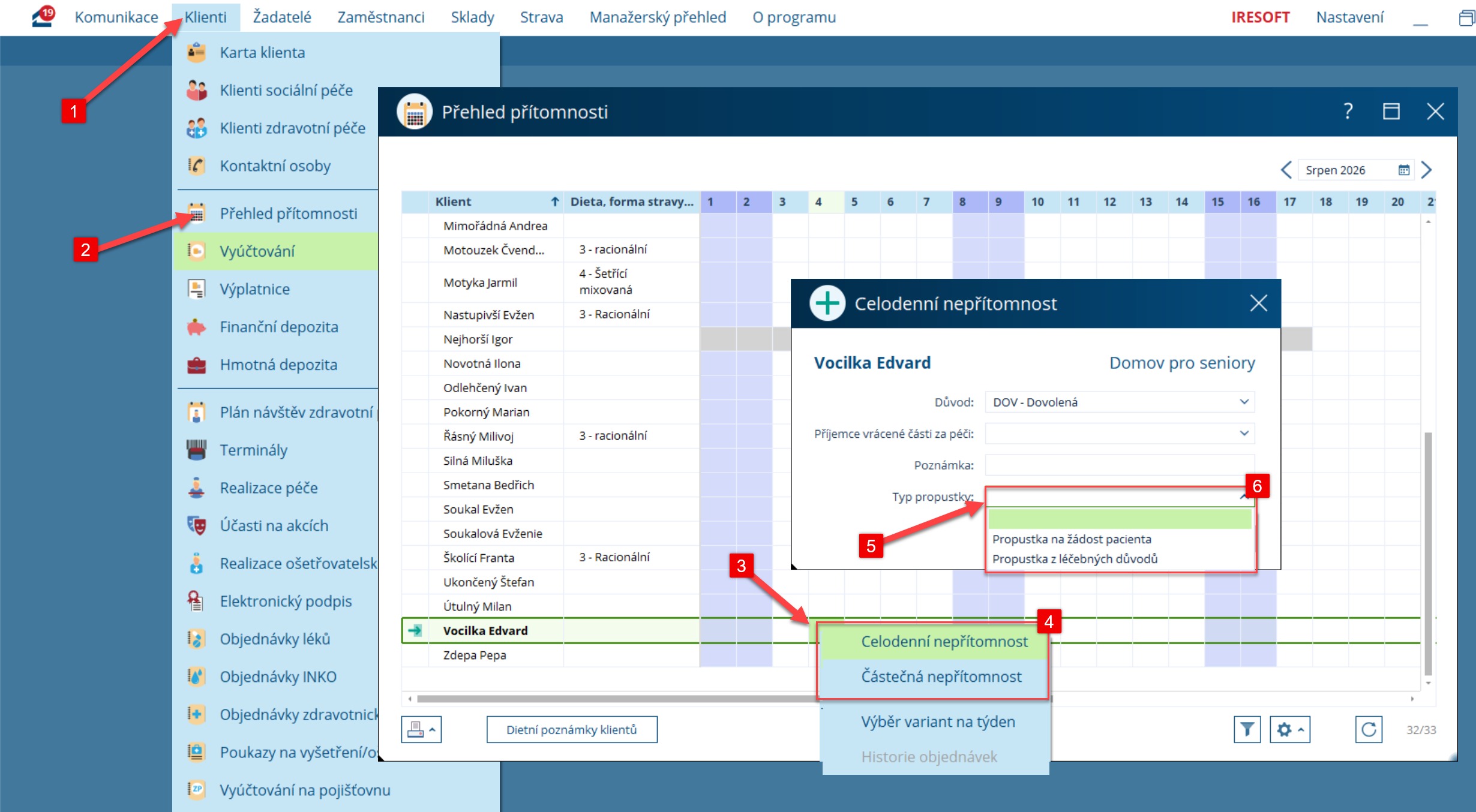
Nová pole se zobrazí pouze u klientů zařazených na pracoviště 9X9.
Dvě situace a dvě editační okna:
| Okno | Kdy použít | Příklady |
|---|---|---|
| Celodenní nepřítomnost | Klient je celý den mimo zařízení. | Víkend doma nebo pobyt v nemocnici. |
| Částečná nepřítomnost | Klient je část dne mimo zařízení, ale stravuje se v zařízení. | Návštěva lékaře přes oběd. |
Částečná nepřítomnost:
- Klient odjede na krátkou návštěvu lékaře a odebere všechna jídla. Zadejte částečnou nepřítomnost bez propustky.
- Klient po snídani odjede do nemocnice. Zadejte částečnou nepřítomnost s propustkou a vyberte odpovídající typ.
Hromadné zadání propustky:
- Vyberte více klientů a zvolte možnost Hromadná nepřítomnost.
- Pokud je alespoň jeden z vybraných klientů zařazen na pracoviště 9X9, CYGNUS zobrazí volbu propustky.
- Propustka se uloží pouze klientům na pracovišti 9X9. Ostatním klientům se uloží standardní nepřítomnost.
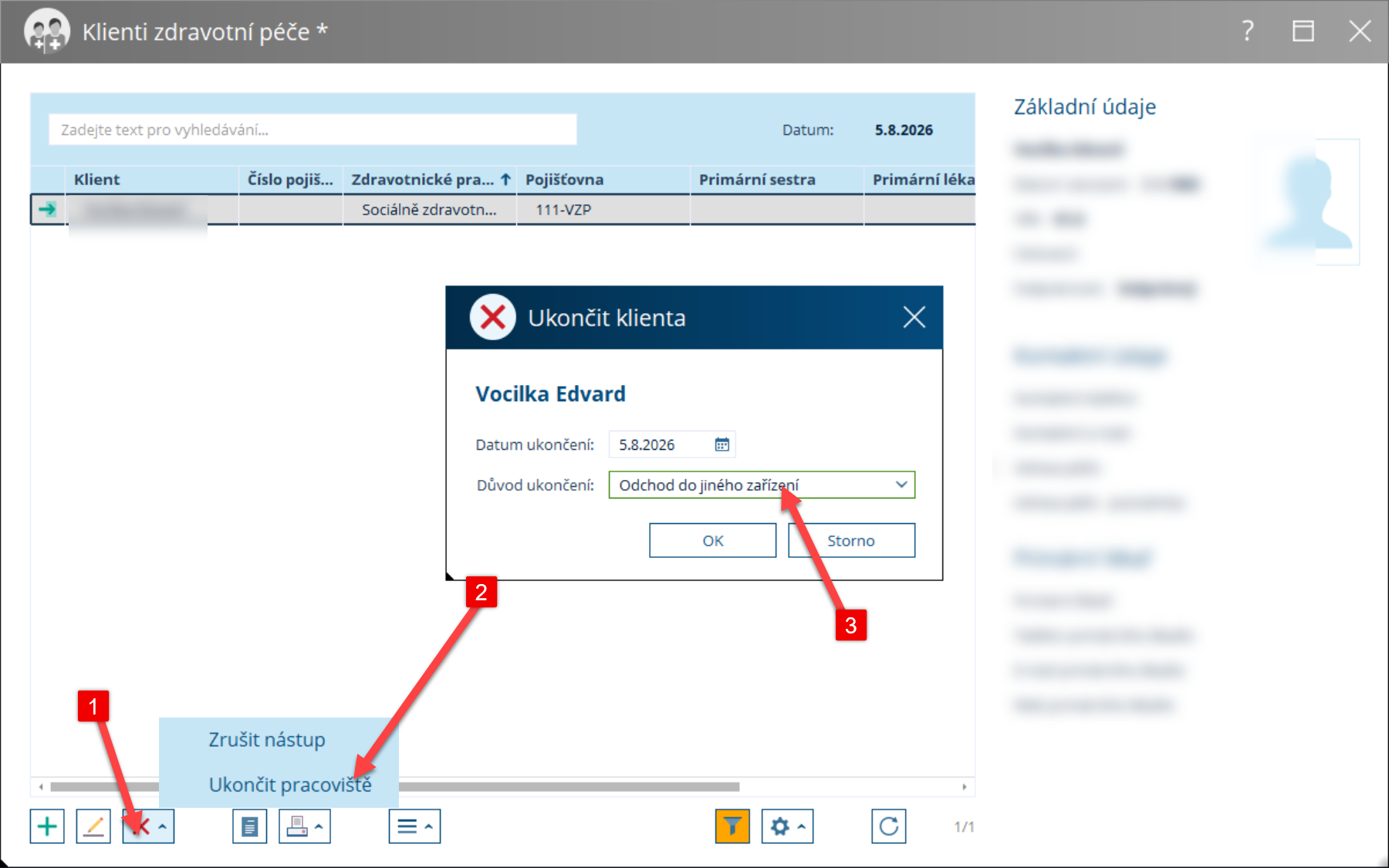
Ukončení klienta na 9X9
- V Přehledu klientů vyberte možnost Ukončit pobyt.
- Vyplňte datum propuštění a důvod ukončení z číselníku.
- Záznam uložte.
Generování měsíční dávky na pojišťovnu
Kde: Klienti > Vyúčtování na pojišťovnu > Zelené + > vybrat období > OK
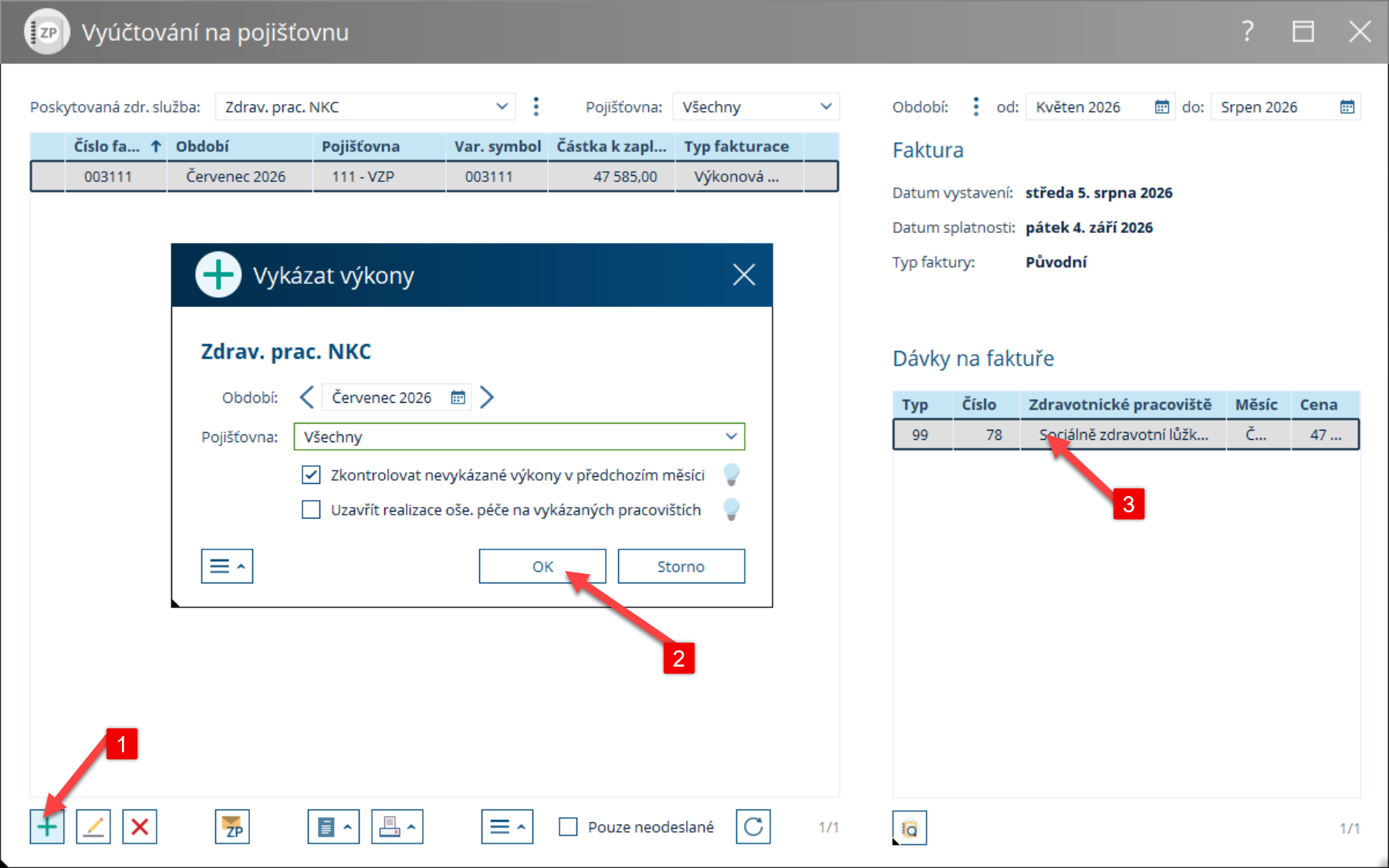
CYGNUS provede:
- Kontroly před vykázáním. Pokud některý z následujících údajů chybí, zobrazí se seznam chyb:
- Nesprávné rodné číslo nebo chybějící zdravotní pojišťovna.
- Diagnóza z karty klienta - propisuje se prvních 5 zadaných a hlavní diagnóza je v kartě na prvním místě. KDE? Osobní údaje > Ordinace lékaře > Lékařské diagnózy
- Kategorie pacienta.
- Kód doporučení z nástupu.
- Typ hospitalizace Nová nebo Pokračování a případně den pokračování.
- Důvod ukončení u klientů, jejichž pobyt byl v daném měsíci ukončen.
- Vygenerování souborů KDAVKA.
- Vytvoří se jeden soubor pro každou kombinaci zdravotní pojišťovny a druhu pojištění.
Odeslání dávky zdravotní pojišťovně
Odeslání dávky zdravotní pojišťovně probíhá stejným způsobem jako u ostatních odborností.
Opravné dávky
Funkce opravných dávek fungují na stejném principu jako dávky na odbornosti 913. Postup naleznete ZDE.
Byl tento článek užitečný?
To je skvělé!
Děkujeme Vám za zpětnou vazbu
Je nám líto, že jsme vám nepomohli
Děkujeme Vám za zpětnou vazbu
Zpětná vazba odeslána
Oceňujeme vaši snahu a pokusíme se článek opravit