OBSAH
- Zadání příjmů klienta
- Co která kolonka v příjmech znamená?
- Zpracování superdávky (DSSP)
- Oprava příjmů klienta
- Odebrání příjmů klienta
- Valorizace důchodů
- Video ze školení Evidence a vyúčtování příspěvku na péči a dávek hmotné nouze
Zadání příjmů klienta
Zadání příjmů klienta provedete jednoduše kliknutím na symbol + s kalendářem (Zadat nové příjmy k datu)
(KDE? Klienti – Karta klienta – Vyúčtování – Příjmy)
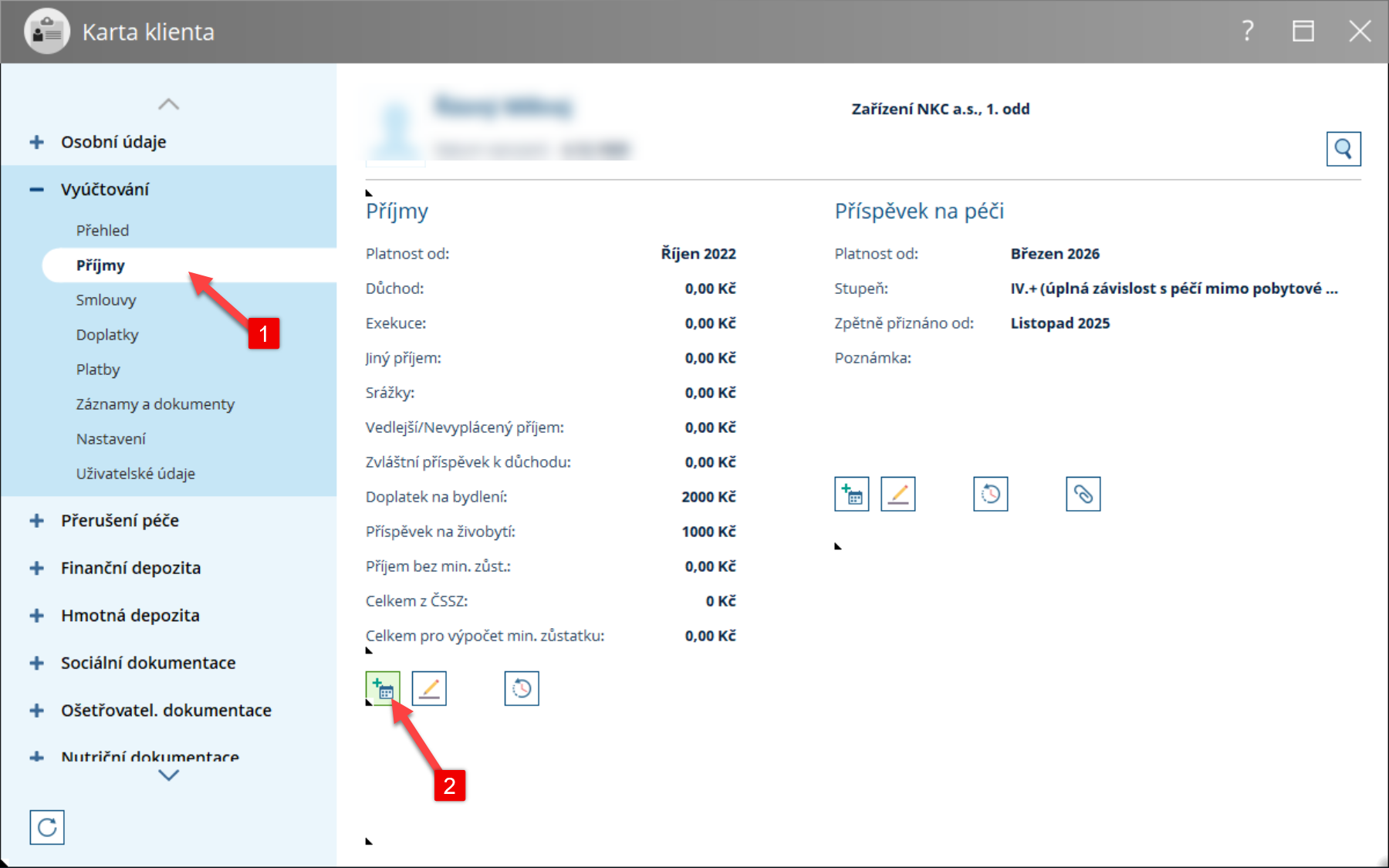
V otevřeném okně zvolte měsíc platnosti a doplňte příjmy, které jste od klienta zjistili.
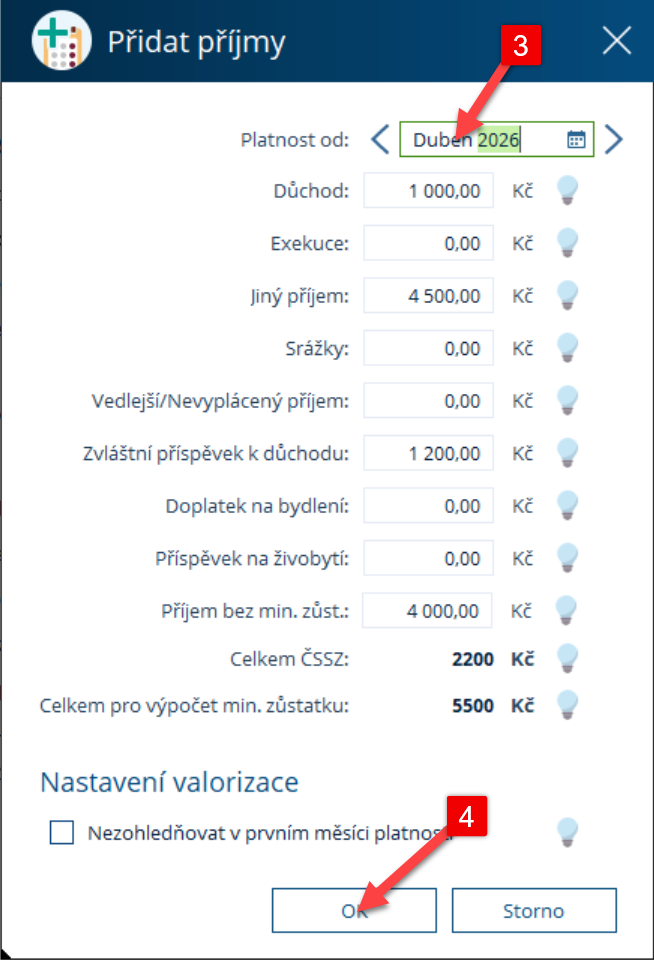
Jste-li hotovi, klepněte na tlačítko OK pro uložení.
Co která kolonka v příjmech znamená?
Nejste si jisti, jaké příjmy zapsat do jakého políčka a nápověda pod symbolem žárovky není dost návodná? Zde jsou popisy a příklady jednotlivých složek příjmů:
- Důchod – např. starobní, vdovský, invalidní apod.
- Exekuce – srážka z důchodu; při výpočtu minimálního zůstatku není zohledněna; v nástroji Výplatnice bude zobrazen příchozí důchod ponížen o exekuci.
- Jiný příjem – příjem klienta, který přijímá zařízení a dále s ním pracuje pro úhradu pobytu.
- Srážky – jiné srážky z příjmů, např. výživné.
- Vedlejší/nevyplácený příjem – příjem klienta vyplácený přímo klientovi.
- Zvláštní příspěvek k důchodu – nelze použít pro výpočet úhrady, vyplácí se v plné výši.
- Doplatek na bydlení/příspěvek na živobytí – dávky hmotné nouze.
- Příjem bez min. zůstatku - sem zadejte příjem klienta, který slouží k úhradě služeb a nevztahuje se na něj pravidlo minimálního zůstatku.
SUPERDÁVKA: Oficiální název je dávka státní sociální pomoci (zkráceně DSSP).
Kam zadat superdávku? Záleží na vašem rozhodnutí: Pokud se rozhodnete zohledňovat 15% zůstatek z dávky, tak Jiný příjem, nebo Vedlejší/nevyplácený příjem. Pokud se rozhodnete nezohledňovat zůstatek, poté patří do kolnky Příjem bez min. zůst.
Zpracování superdávky (DSSP)
Dávka státní sociální podpory (DSSP, tzv. superdávka) nahrazuje některé dosavadní dávky, které mohli klienti pobytových sociálních služeb pobírat.
V praxi zatím neexistuje jednotný výklad toho, jak má poskytovatel superdávku zohlednit při výpočtu úhrad, tedy jak tento příjem zahrnout do výpočtu úhrady ve vztahu k minimálnímu zůstatku z příjmu klienta.
Program CYGNUS proto umožňuje více způsobů, jak superdávku zpracovat:
- Použít superdávku na úhradu služeb a zohlednit ji do výpočtu minimálního zůstatku.
- Použít superdávku na úhradu služeb, ale nezohlednit ji do výpočtu minimálního zůstatku.
- Nadále používat dávky hmotné nouze.
Pro zpracování superdávky zvolte takový postup, který je v souladu s pokyny vašeho zřizovatele, APSS ČR nebo Ministerstva práce a sociálních věcí. V případě nejasností doporučujeme ověřit správný postup u jedné z těchto institucí. Logické shrnutí použití superdávky můžete vidět v této nápovědě: Logické shrnutí zpracování super dávky.
Oprava příjmů klienta
Tuto operaci provádějte pouze v případě, že jsou aktuálně zadané příjmy chybné. Oprava příjmů je možná jen tehdy, pokud není uzavřené vyúčtování nebo neexistují navázané platby.
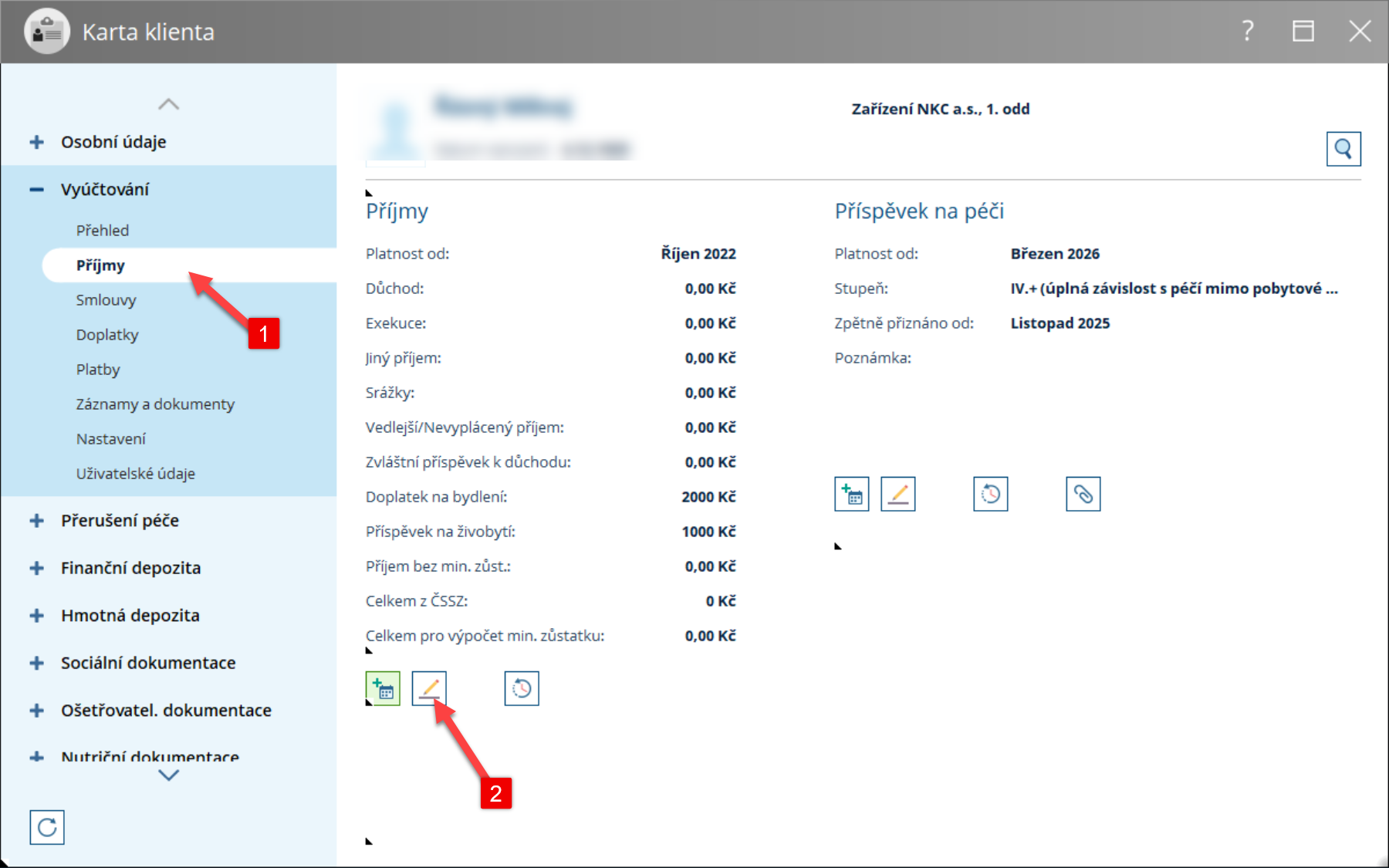
Přejděte do sekce Příjmy a klepněte na tlačítko Opravit.
(Kde? Klienti – Karta klienta – Vyúčtování – Příjmy)
V otevřeném okně zvolte měsíc platnosti a proveďte požadované úpravy.
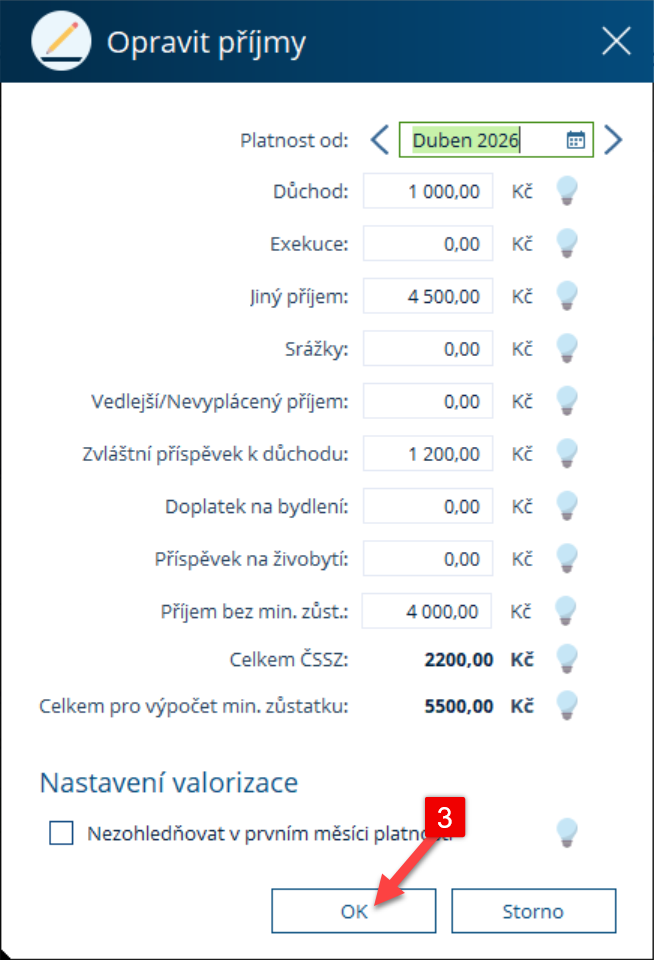
Jste-li hotovi, klepněte na tlačítko OK pro uložení.
Možná jste si všimli části Nastavení valorizace a volby Nezohledňovat v prvním měsíci platnosti. Funkce slouží pro evidenci příjmů s posunutým dopadem do výpočtu úhrady.
Odebrání příjmů klienta
Odstranění příjmů je možné pouze tehdy, pokud není uzavřené vyúčtování nebo neexistují navázané platby.
Možnost odstranění změn najdete v sekci Příjmy pod tlačítkem Zobrazit historii.
(Kde? Klienti – Karta klienta – Vyúčtování – Příjmy)
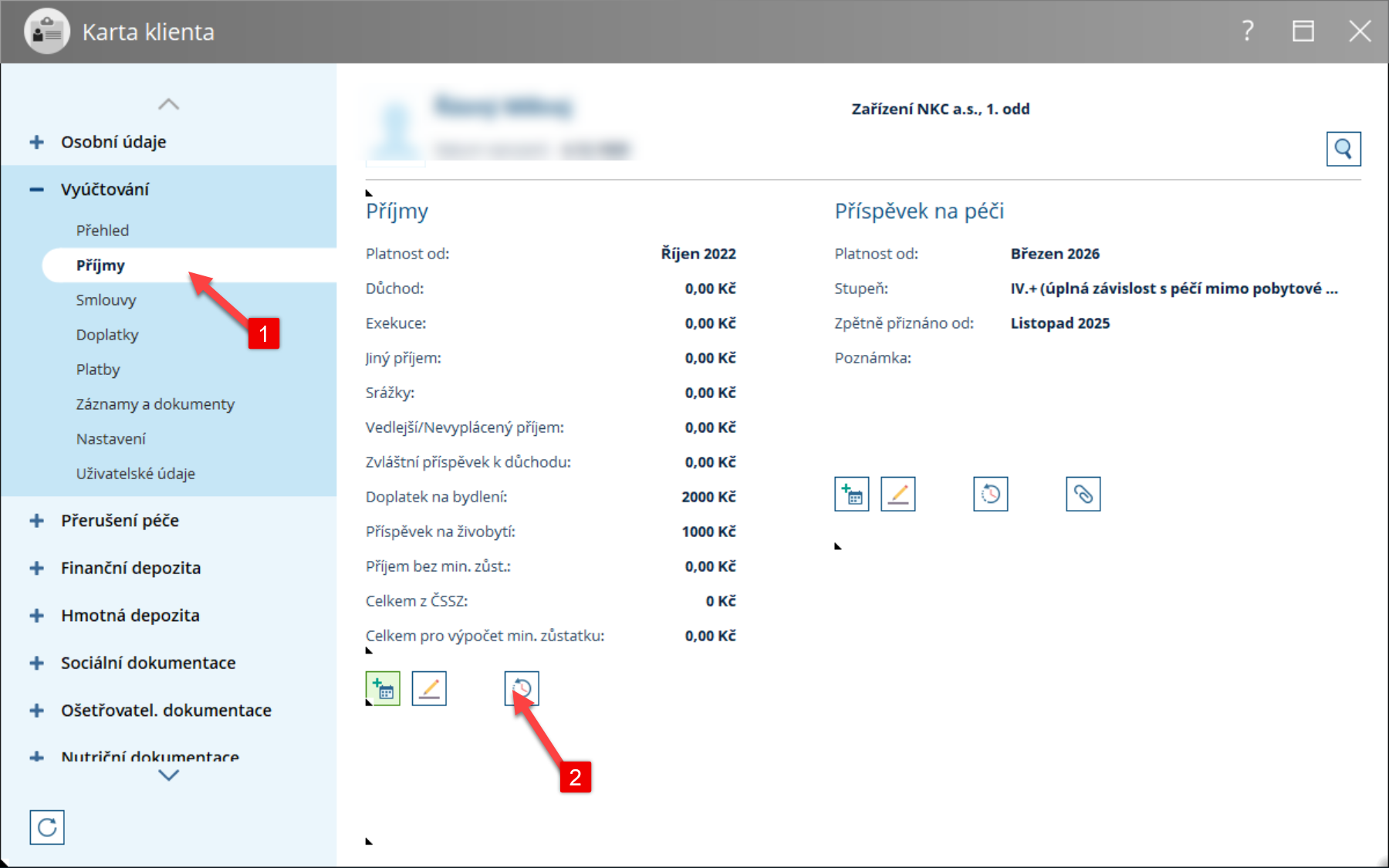
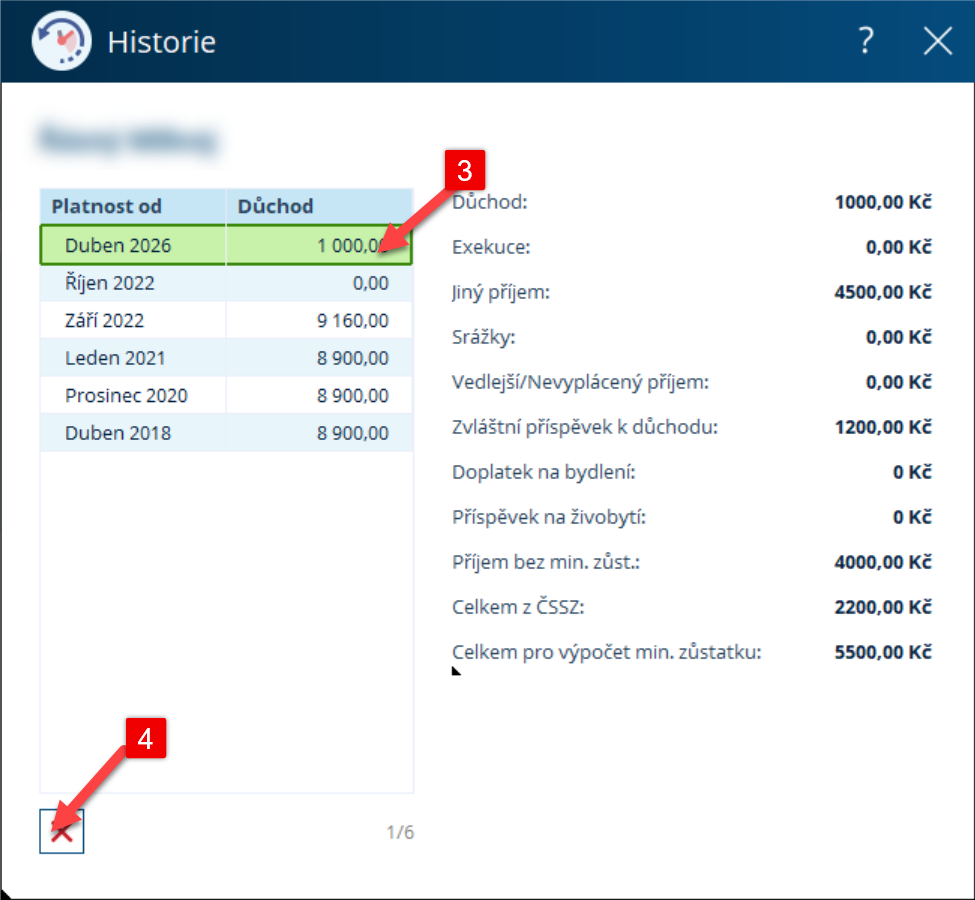
Odstranění změn je možné od nejnovějšího záznamu. Označte řádek a klikněte na Odebrat.
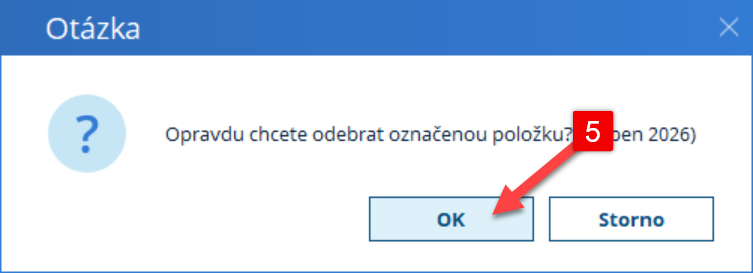
Potvrďte odstranění klepnutím na OK.
Valorizace důchodů
Pro valorizaci důchodu využijte tuto nápovědu: Valorizace důchodů klientů.
Video ze školení Evidence a vyúčtování příspěvku na péči a dávek hmotné nouze
Školení se zaměřuje na evidenci a vyúčtování příspěvku na péči a dávek pomoci v hmotné nouzi v programu CYGNUS.

Byl tento článek užitečný?
To je skvělé!
Děkujeme Vám za zpětnou vazbu
Je nám líto, že jsme vám nepomohli
Děkujeme Vám za zpětnou vazbu
Zpětná vazba odeslána
Oceňujeme vaši snahu a pokusíme se článek opravit